公設管理-新增公設
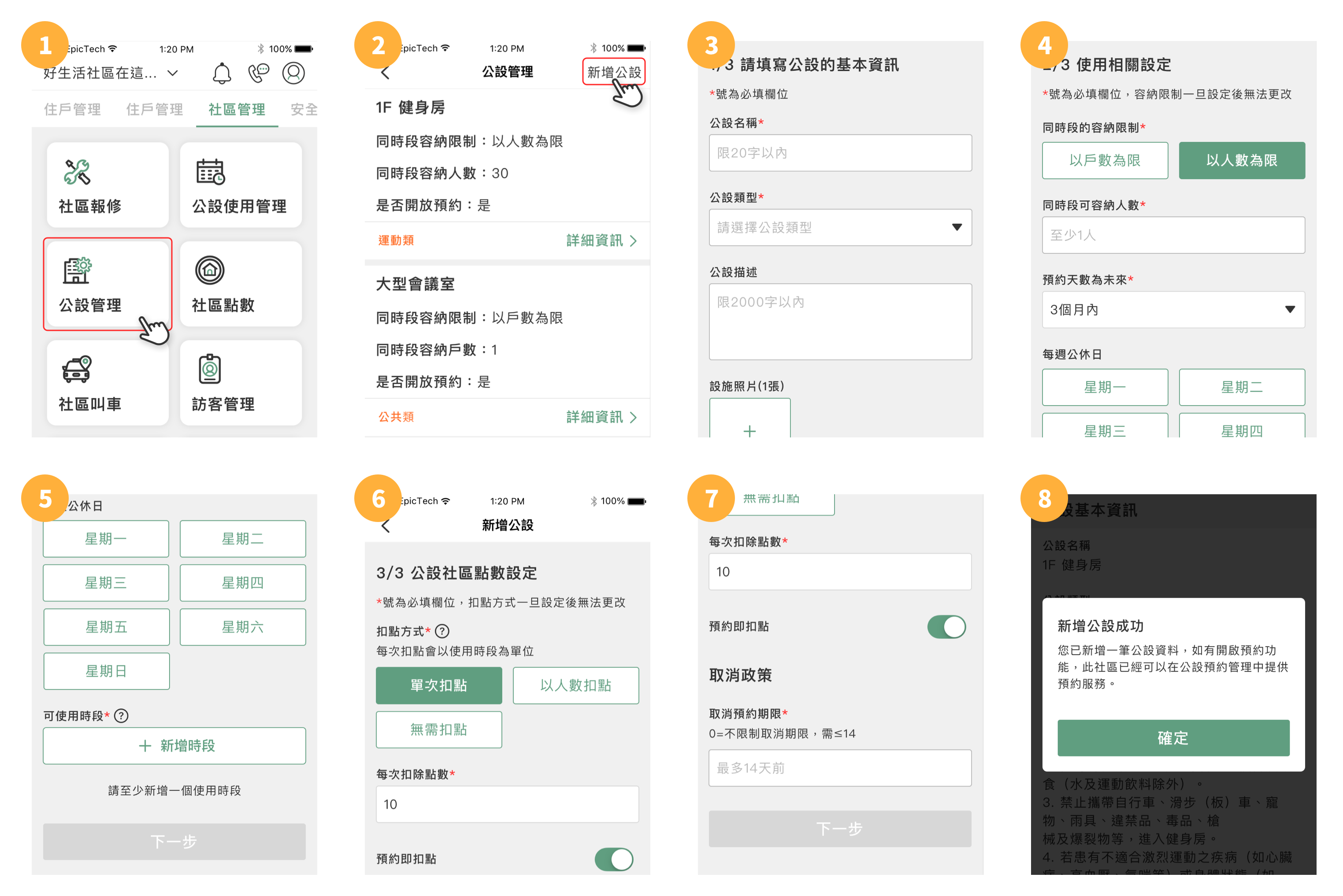
第一步:點選「社區管理-公設管理」
第二步:點選右上角「新增公設」
第三步:輸入「公設名稱」、「公設類型」、「公設描述」與「照片」
第四步:輸入「容納限制」、「容納人數」與「預約天數為未來幾日內」
- 容納限制區分為「以戶數為限」「以人數為限」,代表的為預約時以「戶」為單位或是以「人」為單位
- 請注意「容納限制」新增完畢後無法修改
第五步:選擇「每週公休日」並新增「可使用時段」
第六步:選擇「扣點方式」 並輸入「每次扣除點數」
- 此步驟可選擇是否開啟「預約即扣點」
第七步:輸入「取消預約期限」
第八步:確認欲新增的公設資訊,點選「確定」即新增完成
公設管理-修改公設資訊
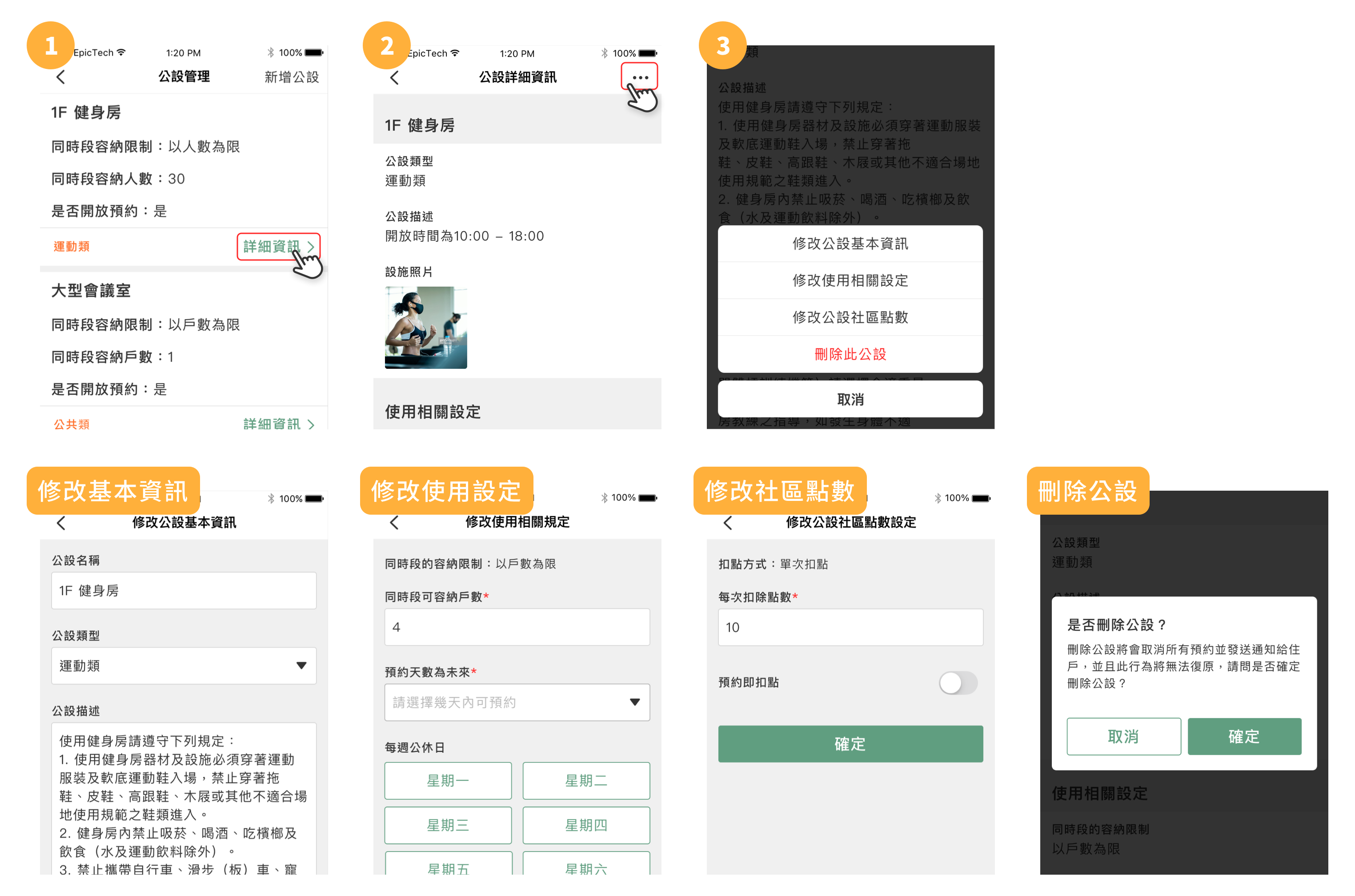
如果要調整公設相關的設定,例如描述、使用設定、公設社區點數等
請參考以下步驟:
第一步:點選「社區管理-公設管理」到公設清單內點選詳細資訊
第二步:點選右上角的...
第三步:跳出編輯選單後,針對想要修改的項目來點選
- 修改公設基本資訊:可以修改「公設名稱」、「公設類型」、「公設描述」與「照片」
- 修改使用相關設定:可以修改「容納數量」、「是否開放預約」、「可使用時段」
- 修改公設社區點數:可以修改「扣除點數」
- 刪除公設:即刪除整個公設,此動作將會取消所有預約並無法回復,如要刪除請注意
公設使用管理-預約公設
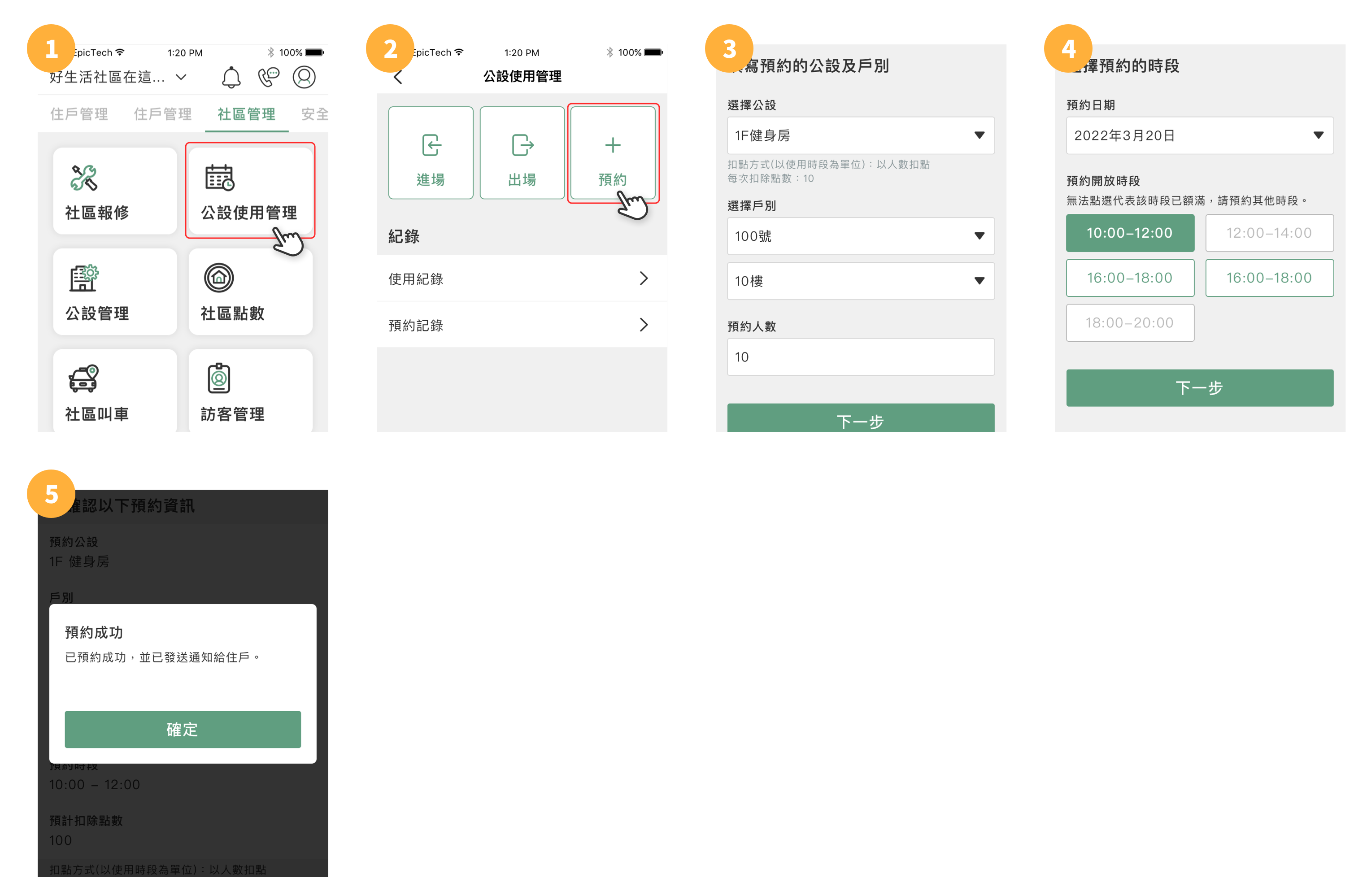
第一步:點選「社區管理-公設使用管理」
第二步:點選「預約」
第三步:選取「要預約的公設」、「戶別」與「預約人數」
第四步:選取「預約日期」與「時段」,並選取「預約」
第五步:確認完預約資訊後,選取「預約」即預約成功
公設使用管理-預約記錄
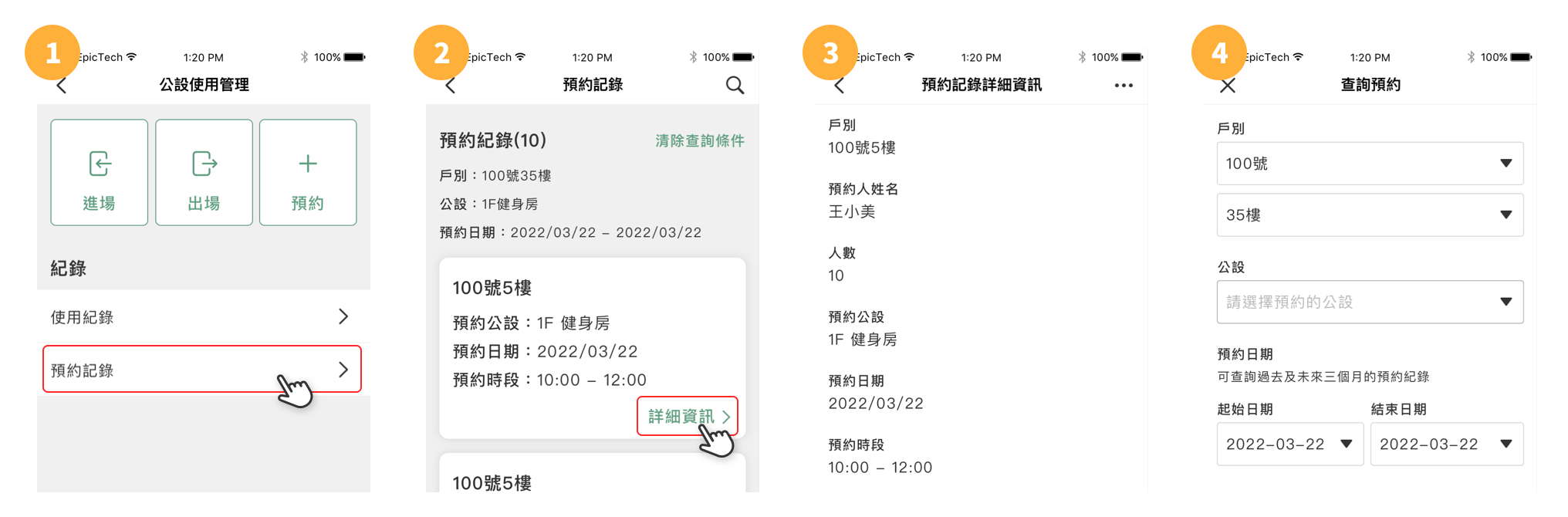
第一步:點選「公設使用管理」
第二步:點選「預約記錄」即可看見預約清單
第三步:點選「詳細資訊」,即可看到預約詳細資訊
第四步:點選右上角放大鏡,即可看到篩選條件,使用者可以依據「公設」、「戶別」與「時間起訖」來找到相對應的預約
公設使用管理-取消預約
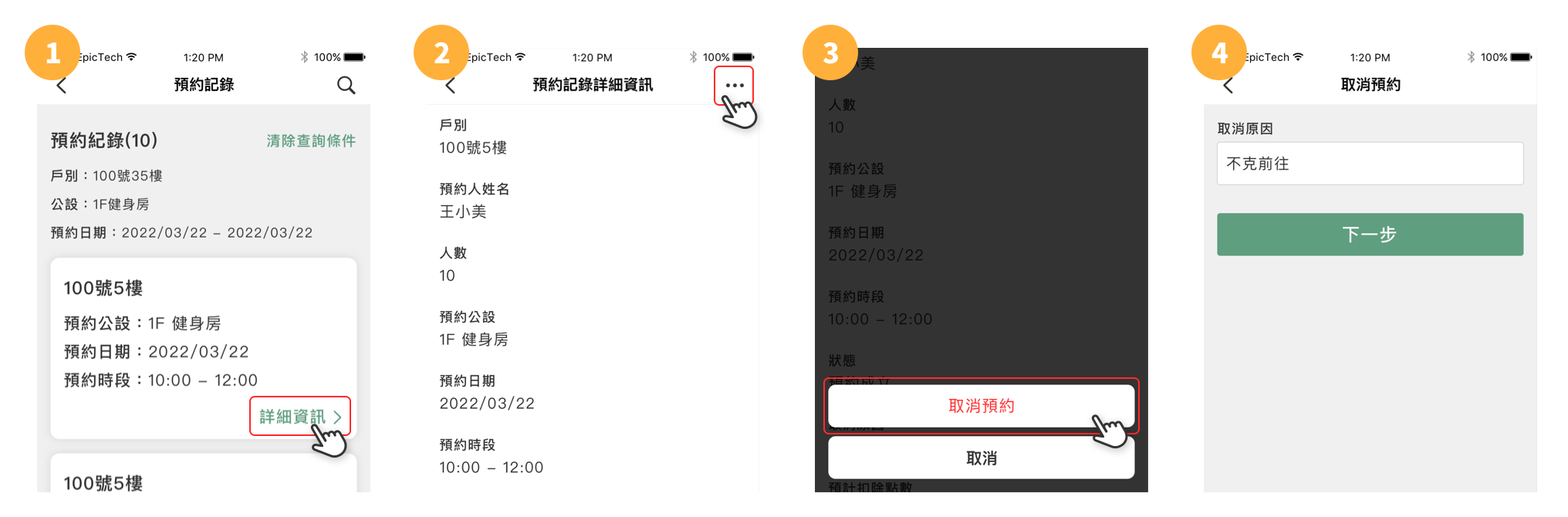
第一步:點選預約清單的「詳細資訊」
第二步:點選右上角「…」
第三步:點選「取消預約」
第四步:輸入原因,確認取消的預約資訊,點選「確定」後,即完成取消預約
公設使用管理-進場
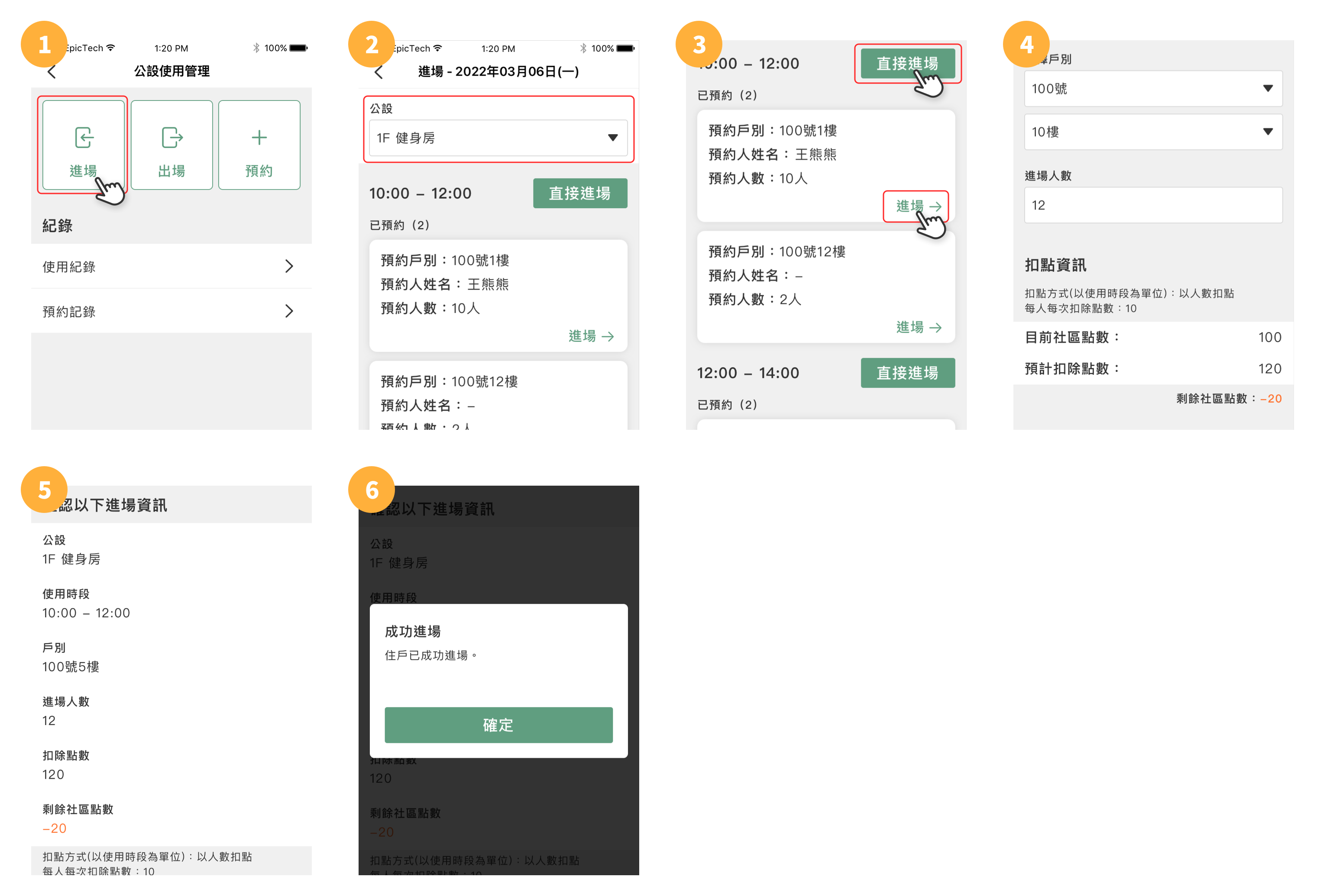
第一步:點選「公設使用管理」中的進場
第二步:選擇要進場的公設,畫面會顯示目前時段及下一場時段的預約單
第三步:可選擇「直接進場」,已預約的住戶可直接點選預約單上的「進場」
第四步:輸入「戶別」與「進場人數」,若有設定點數,下方會顯示相對應扣點資訊
第五步:點選「確定」,會顯示進場確認資訊
第六步:再點選「確定」即進場完成
公設使用管理-離場
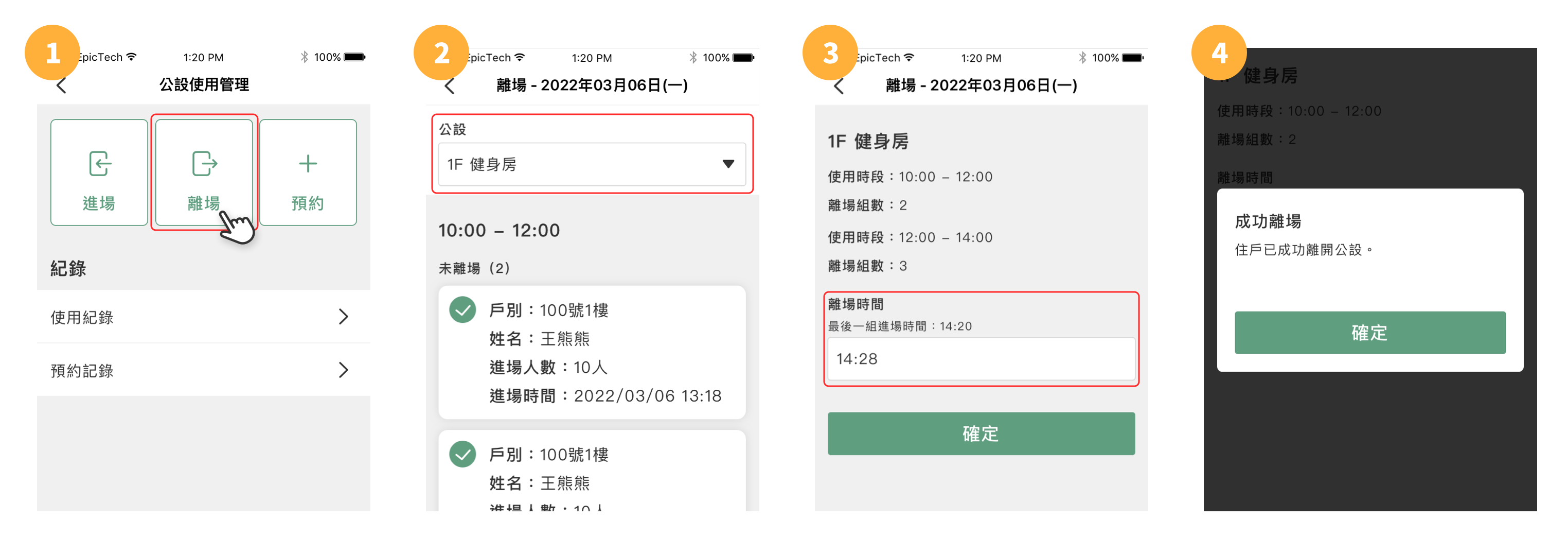
第一步:點選「公設使用管理」中的離場
第二步:會顯示本日尚未離場的紀錄
第三步:點選欲離場的紀錄後,點選「離場」
第四步:填入離場時間,點選「確定」即離場完畢
公設使用管理-使用紀錄
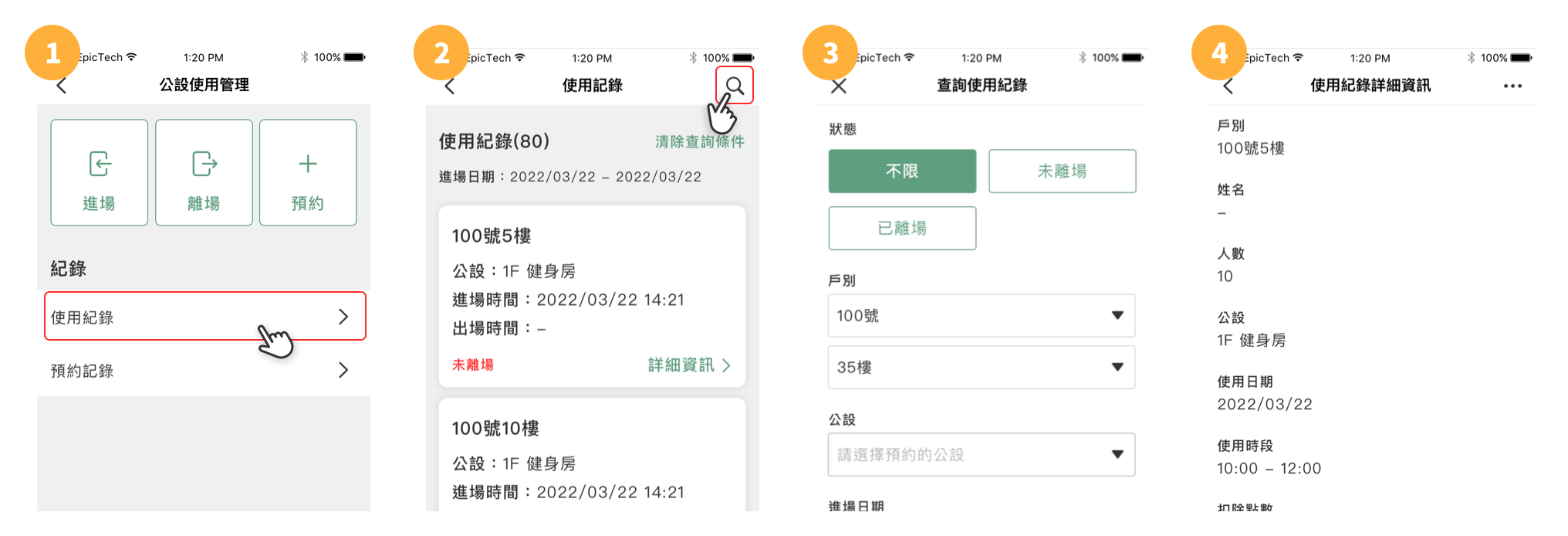
第一步:點選「公設使用管理」中的使用紀錄,即可看到當日所有使用紀錄
第二步:點選右上角「放大鏡」,即可選取篩選條件
第三步:按下「查詢」,即顯示相對應結果
第四步:點選「詳細資訊」,即顯示該筆使用紀錄的詳細資訊