中保好生活調整了郵務管理模組,本次系統改版更明確的區分出“郵件”、“寄物”與“退件”,讓管理員可以在同一個入口進行登記、領取與查詢,以下將說明該如何進行。
如何登記?
若您選擇的是“登記郵件”
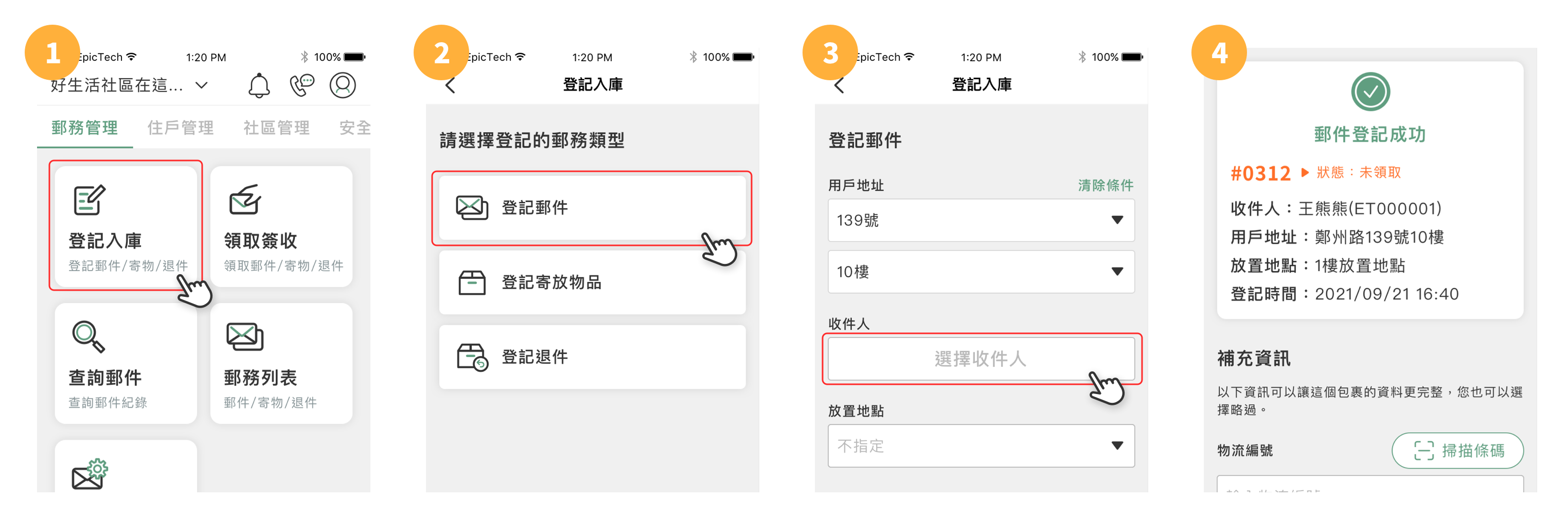
第一步:點選郵務管理的登記入庫
第二步:點選您要登記的郵務類型
第三步:填選用戶地址、收件人與放置地點,若您找不到收件人可以選擇新增其他收件人
第四步:登記成功,您也可以填寫補充資訊(如:物流、照片…)或略過。
若您選擇的是 “登記寄放物品”
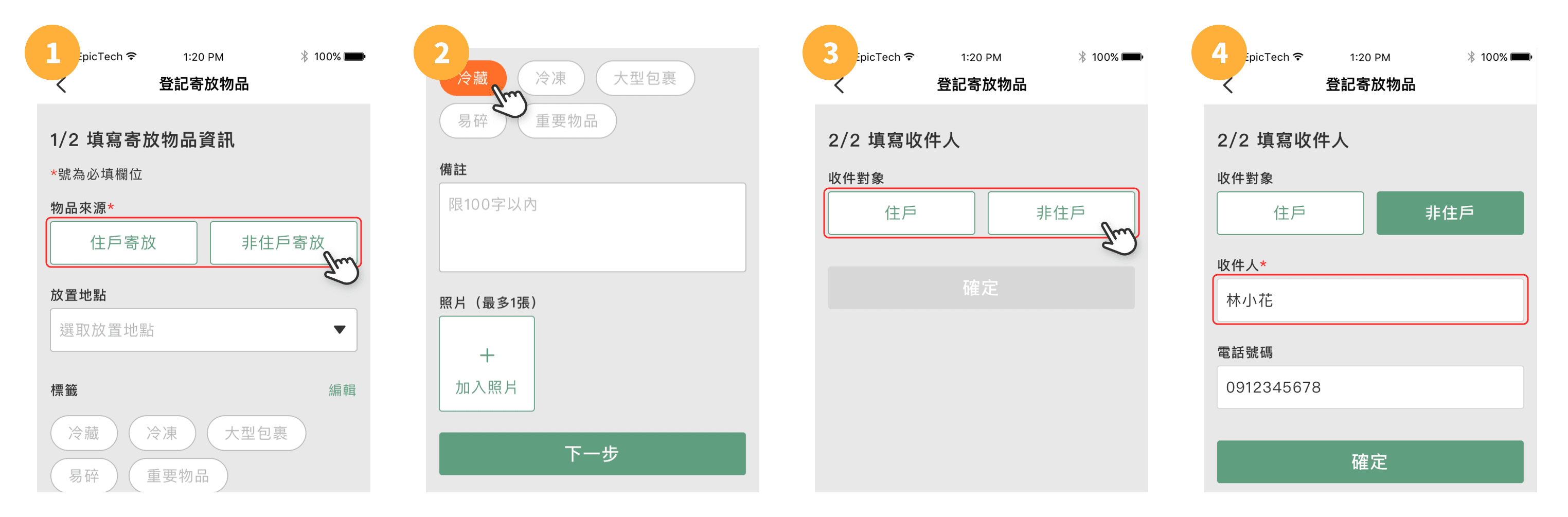
第三步:選擇物品來源為“住戶寄放”或 “非住戶寄放”
第四步:填選放置地點與其他補充資訊(如:標籤、照片…)
第五步:填選收件對象“住戶”或“非住戶”
第六步(收件對象-非住戶):填寫收件人與電話號碼
若您選擇的是 “登記退件”
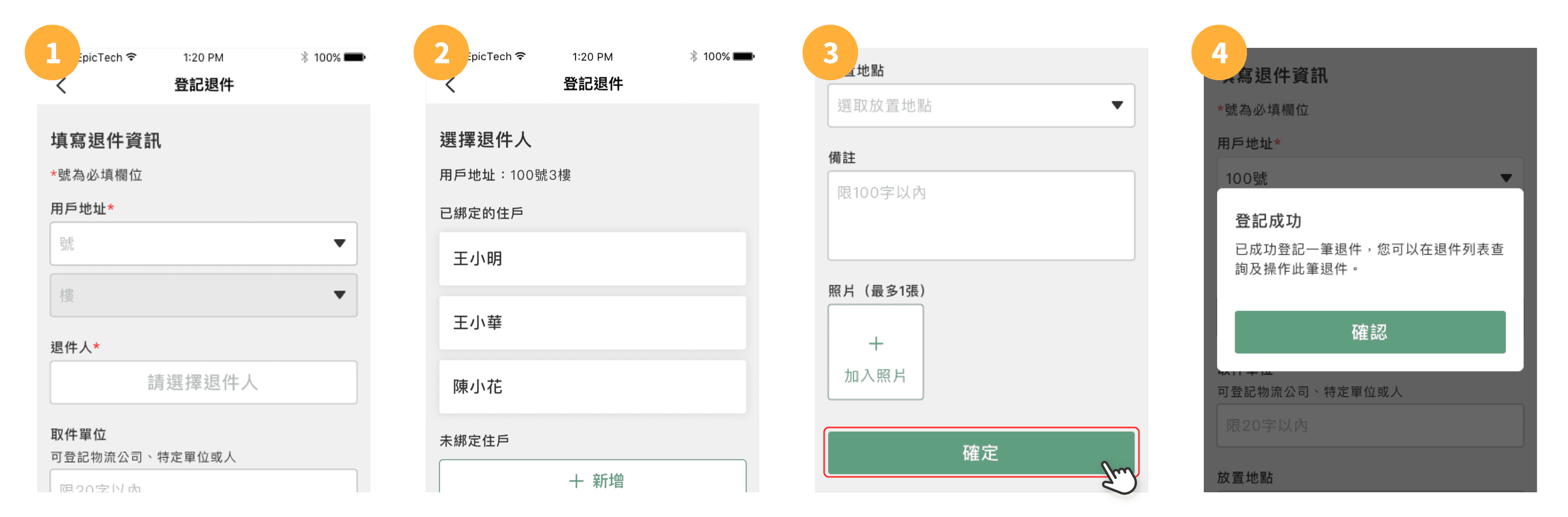
第三步:填選用戶地址與退件人
第四步:填選取件單位與其他補充資訊(如:放置地點、照片…)
第五步:按下確定即登記成功
如何領取?
若您要領取郵件,系統提供“掃描QRCode領取郵件” 與 “以地址領取郵件”
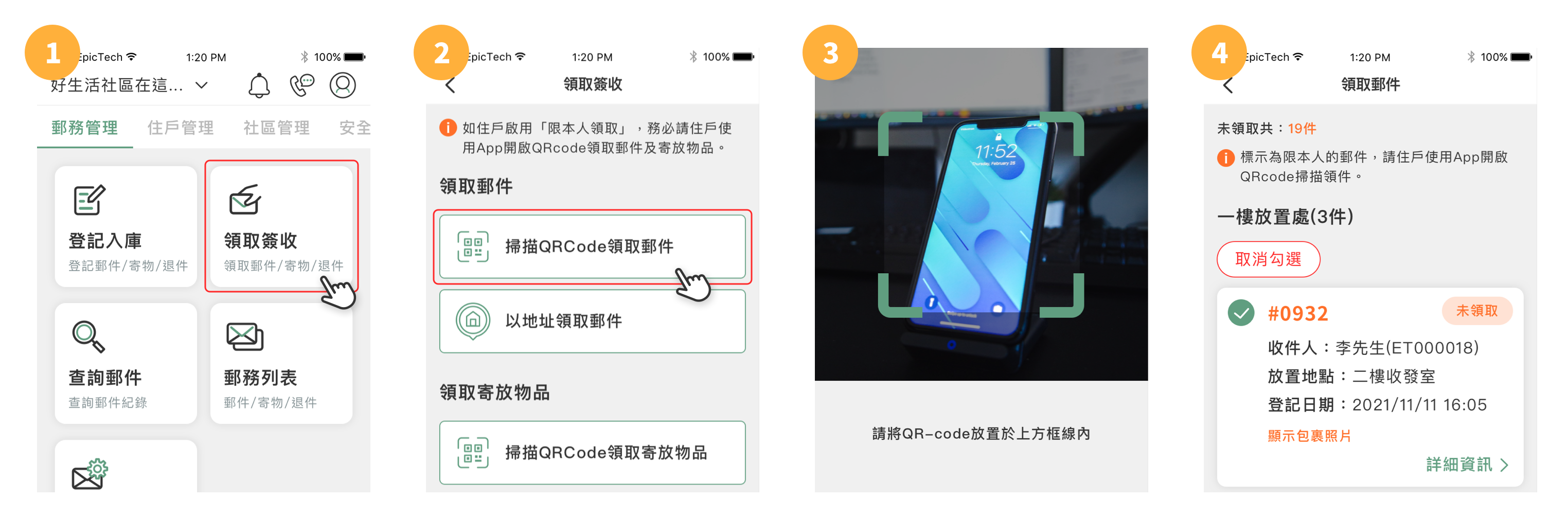
掃描QRCode領取郵件
第一步:點選郵務管理的領取簽收
第二步:選擇要領取的郵務類型
第三步:掃描住戶App上的QRCode
第四步:選擇要領取的郵件後,點選「領取」就完成領件
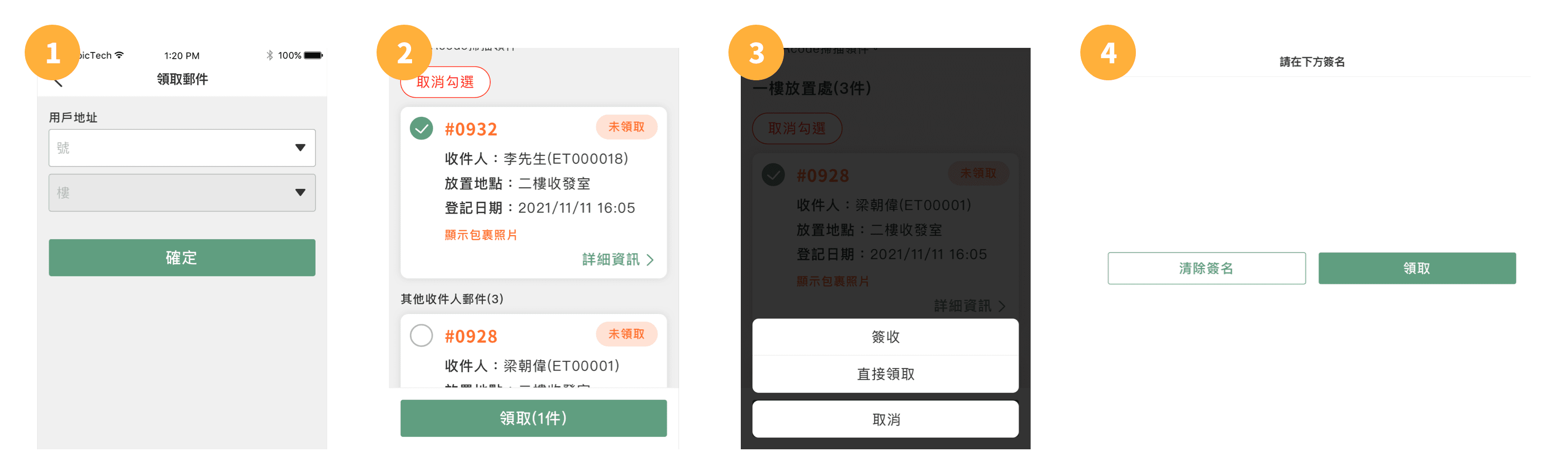
以地址領取郵件
第三步:選擇領取的用戶地址
第四步:選擇要領取的郵件後,點擊「領取」接著選擇「簽收」
第五步:請住戶簽名後點選「領取」就完成領件
若您要領取寄放物品,系統提供“掃描QRCode領取寄放物品” 與 “以地址領取寄放物品”
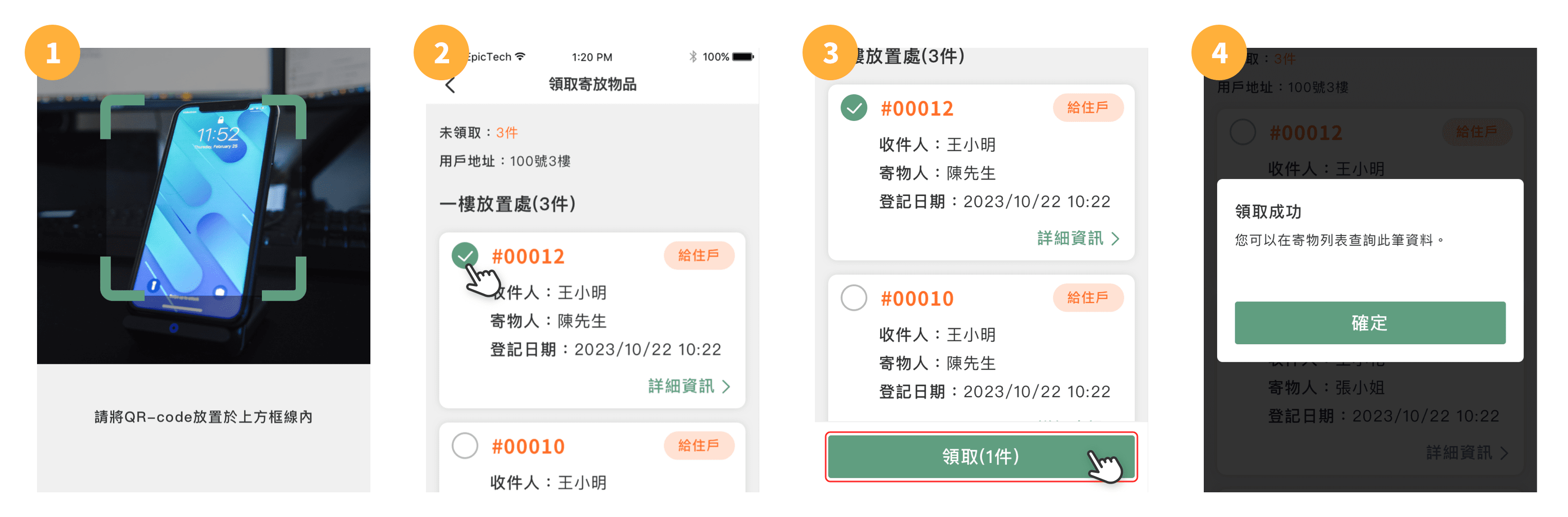
掃描QRCode領取寄放物品
第三步:掃描住戶App上的QRCode
第四步:選擇要領取的寄放物品,點選「領取」就完成領件
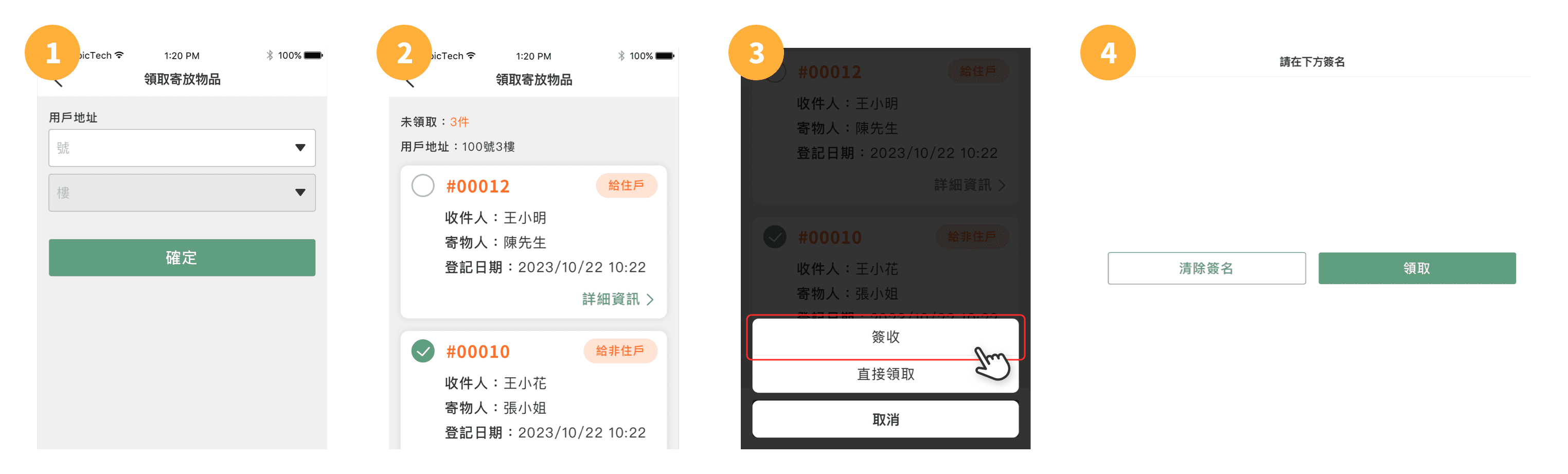
以地址領取寄放物品
第三步:選擇要領取的用戶地址
第四步:選擇要領取的寄放物品後,點選「簽收」 (注意:要確認收件人 ! )
第五步:請收件人簽名後點選「領取」就完成領件
若您要領取退件,系統提供 “以地址領取郵件”
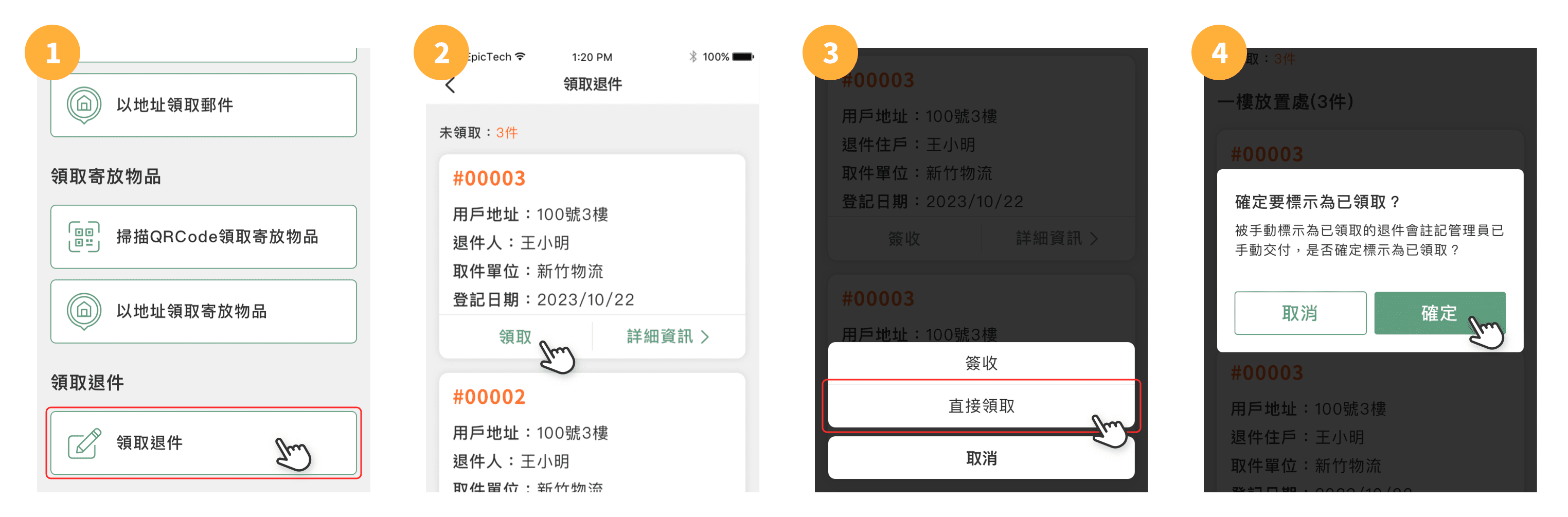
第三步:確認欲領取的退件後,在該退件上點選「領取」
第四步:選擇「簽收」或「直接領取」,若點選「簽收」則請取件單位簽名後點選「領取」就完成領件